
Oft werde ich gefragt, welche Möglichkeit ich nutze, um Blogs zu folgen und durch verschiedene Beiträge zu stöbern, aktiv zu sein, mich zu vernetzen. Lange Zeit habe ich dafür die Funktion, Blogs per Mail zu abonnieren, genutzt. Bis jetzt.
Wie funktioniert Feedly?
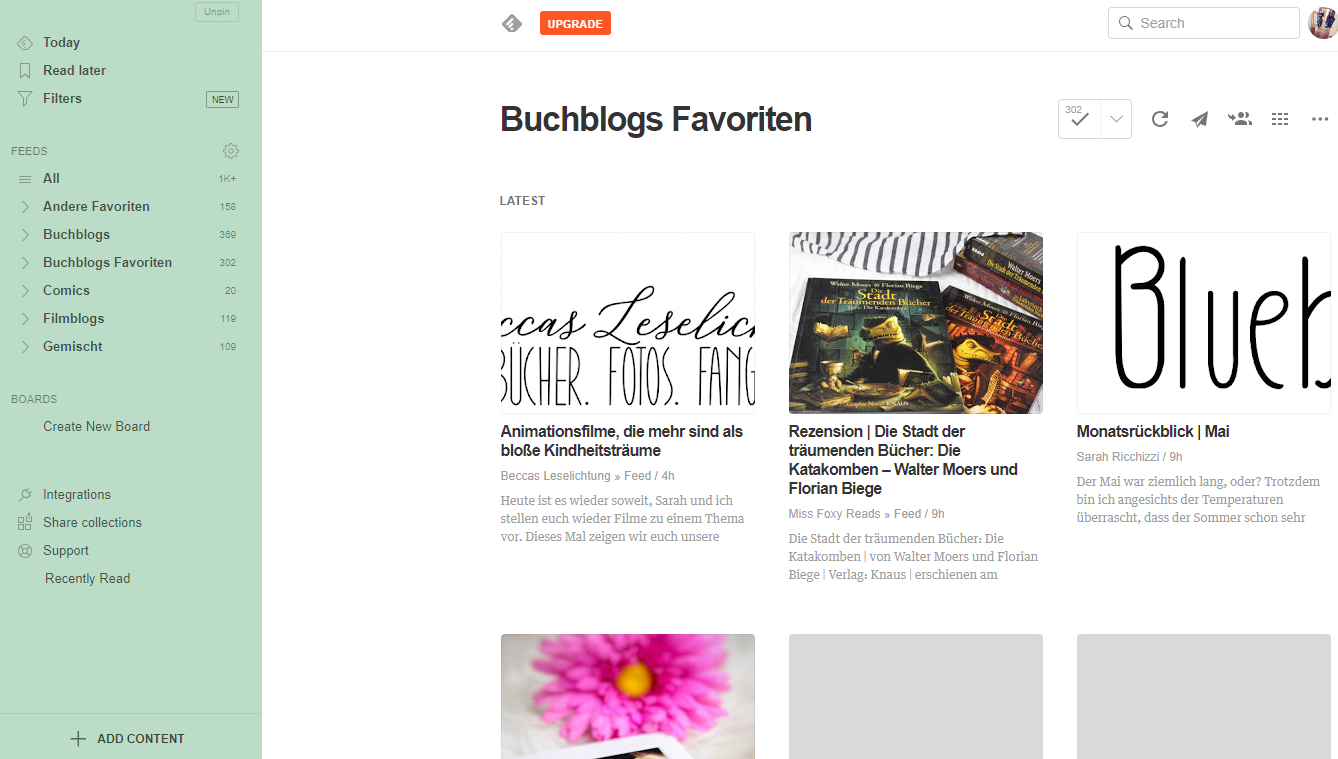
Auf Moviescape.Blog entdeckte ich einen interessanten Beitrag über Feedly. Nach einem kurzen Austausch mit dem Verfasser stellte sich heraus, dass es sich dabei um eine praktische Möglichkeit handelt, Blogs zu abonnieren. Somit meldete ich mich an, was total unproblematisch und flott ablief, und verbrachte den Abend damit, meine liebsten Blogs in meine Feedly Liste einzufügen, was total einfach über den „Add Content“-Button erfolgt. Link einfügen, Enter drücken, Follow, fertig (weniger flott ging natürlich das Kündigen der ganzen Mail-Abos, das war eine Arbeit sag ich euch. Aber im Nachhinein sehr befreiend). Darüberhinaus bietet Feedly die Option, die Blogs in verschiedene Listen einzuteilen. Somit erstellte ich mir ein paar davon, wie ihr in dem grünen Bereich sehen könnt, die mir bei der Strukturierung helfen sollten.
Die allgemeine Maske von Feedly bietet eine Leiste, in der man allgemeine Funktionen wie Today (neueste Beiträge abonnierter Blogs), Read later (für später gespeicherte Artikel) und Filters (ungewollte Stichwörter) findet, ebenso eine Übersicht der erstellten Listen, Boards (gesammelte Beiträge, beispielsweise für bestimmte Projekte) und andere Unterpunkte.
→ Alle Fotos können per Klick vergrößert werden
Ganz unten befindet sich der eben erwähnte Button „Add Content“, bei dem man neue Blogs hinzufügen kann. Das erfolgt, indem man einen Link kopiert, einfügt und Enter drückt. Daraufhin kann man „Follow“ anklicken, wenn der Blog aufploppt und den Blog einer Liste hinzufügen.
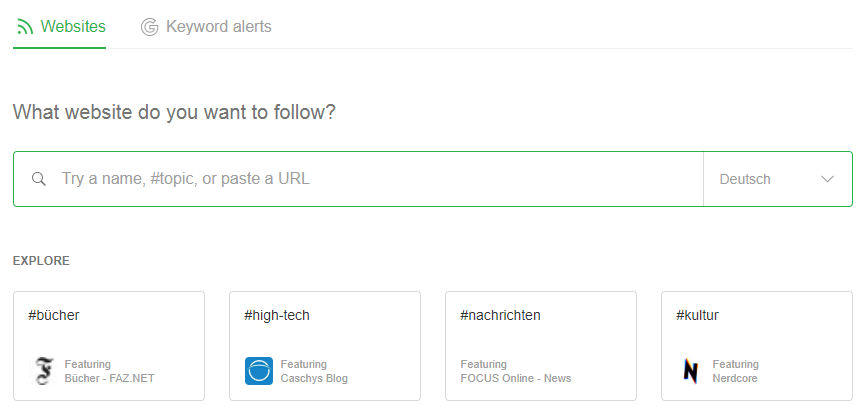
Für allgemeine Infos zu Feedly empfehle ich euch den eben erwähnten Beitrag, in dem die Anmeldung noch näher erläutert wird, ebenso die Organisation von Feedly und die zugehörige App.
Bezüglich der Ansicht kann zwischen Title-Only View, Magazine View (Beiträge verkürzt einzeln untereinander), Cards View (meine aktuelle Ansicht) und Article View ausgewählt werden. Bei letzterem (siehe folgendes Foto) bieten sich noch weitere Möglichkeiten in einer Leiste unter dem Beitragstitel bezogen auf die einzelnen Beiträge – der Beitrag kann für später markiert, im Board oder bei Evernote gespeichert und auf diversen Plattformen geteilt werden.

Sobald man die Blogs, denen man folgen möchte, eingefügt und sich ein wenig eingelebt hat, kann das Stöbern also losgehen. Die meiste Zeit habe ich bisher in der Liste „Buchblogs Favoriten“ verbracht, die ihr auf dem Bild sehen könnt. Neben den Beiträgen kann man natürlich auch hier noch einiges für seine Bedürfnisse anpassen, beispielsweise die Sortierung der Beiträge nach Aktualität oder Popularität. Außerdem könnte ich die Beiträge alle mit einem Klick als gelesen markieren (Button 298√), die Seite aktualisieren, Beiträge (mit Teammitgliedern) teilen und die Ansicht ändern.

Ich habe mich für die Cards View Ansicht entschieden, weil ich dadurch einen guten Überblick über die neuesten Beiträge erhalte. Es werden drei Artikel pro Zeile angezeigt, wodurch ich nicht unendlich lange scrollen muss, um zum Beispiel die neuesten 15 Beiträge zu sehen. Besonders praktisch finde ich die Möglichkeit der Listen, sodass ich zwischen Buchblogs, Filmblogs etc. switchen und je nach Bedarf thematisch passende Artikel finden kann.
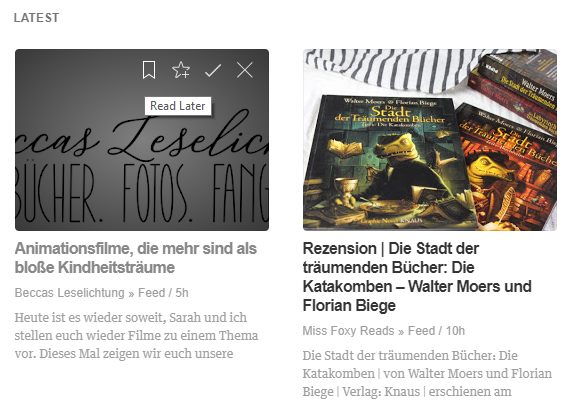
Auch in dieser Ansicht habe ich ein paar kleine Optionen den jeweiligen Beitrag betreffend. Somit kann ich, indem ich mit der Maus über das Bild scrolle, zwischen den Symbolen für Lesezeichen/später lesen, im Board speichern, als ungelesen markieren und als gelesen markieren & entfernen wählen.
Wenn es mal flott gehen soll finde ich auf All eine Übersicht der neuesten Beiträge aus allen Listen, die ich auf die Listenansicht gestellt habe. Dies bietet einen direkten Blick auf ca. 23 Beiträge ohne überhaupt scrollen zu müssen.

Die App ist übrigens im Grunde genommen genauso übersichtlich aufgebaut, man kann durch die neuesten Beiträge scrollen und sie teilen, speichern, auf dem Blog öffnen, Listen auswählen, und sogar das Design switchen (hell mit dunkler Schrift / dunkel mit heller Schrift).
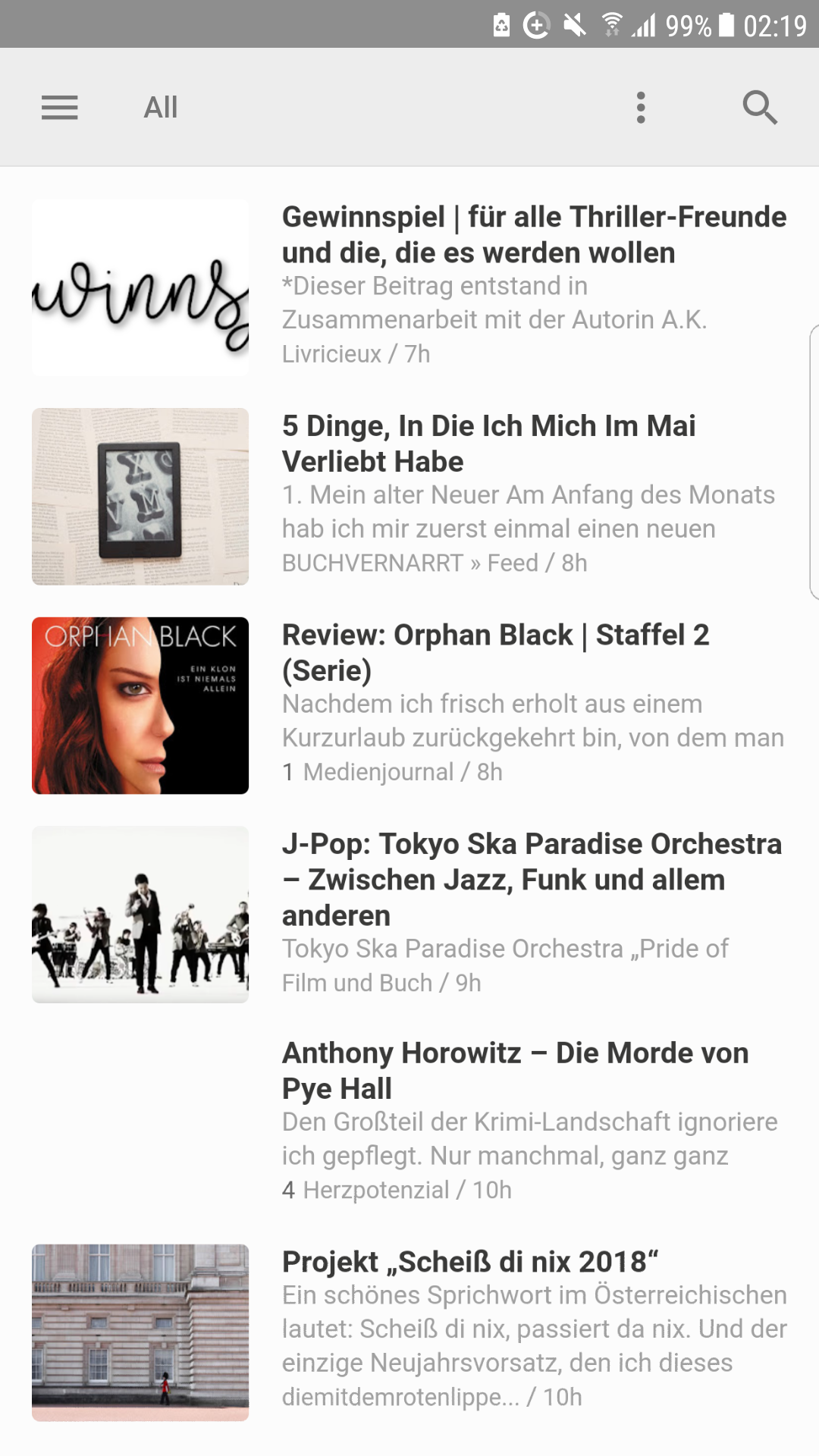
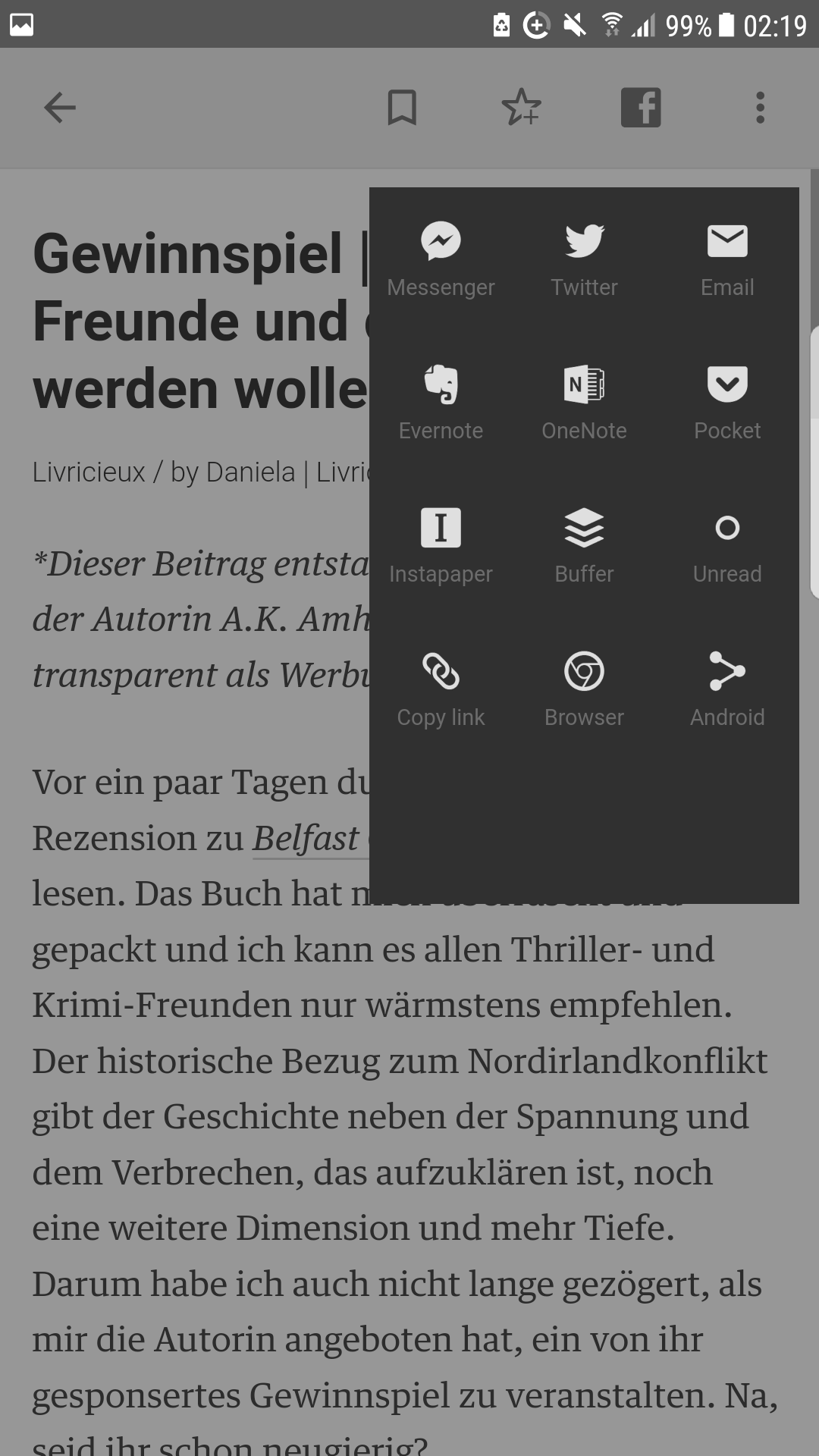
links: Übersicht über neue Beiträge (Startseite) | rechts: Ansicht, wenn Beitrag angeklickt wird + Optionen
Was bietet Feedly für Vorteile?
Ein großer Pluspunkt ist meiner Meinung nach die Übersichtlichkeit, am PC sowie auf der App. Je nach Auswahl sieht man entweder die neuesten Beiträge aus einer bestimmten Liste auf einen Blick, oder eine Liste aus allen Bereichen und somit Beiträgen. Die Ansicht kann an eigene Bedürfnisse angepasst werden, sogar die Farbe der Maske (bei mir der grüne Teil) kann man einstellen. Ich öffne die angezeigten neuen Beiträge in neuen Tabs, sodass ich mich daraufhin durch diese klicken und direkt auf den Blogs lesen und kommentieren kann, somit gehen dort auch keine Klicks verloren. Außerdem finde ich es praktisch, dass man Boards erstellen kann, was sicherlich eine praktische Inspirationsquelle darstellt für Projekte, Ideensammlungen etc.
Bisher habe ich, wie manch einer von euch vielleicht noch weiß, allen Blogs per Mail gefolgt. Dies sorgte dafür, dass ich manchmal nach 3-4 Tagen über 150 ungelesene Mails im Postfach hatte. Zwar sammelten die sich in einem Extraordner, jedoch sorgte das oft dafür, dass ich unter Stress geriet. Anklicken wollte ich die Mails nicht, ungelesen sollte mir ja zeigen, was noch gelesen werden „muss“, somit sah ich immer nur einen Teil der Überschrift und konnte nicht immer direkt selektieren. Feedly bietet auf den ersten Blick nicht nur den Beitragstitel, sondern – je nach Ansicht – einen ersten Satz des Artikels und ein Beitragsfoto, was ich persönlich immer sehr angenehm finde. So kann ich oft direkt sehen, ob mich ein Artikel interessiert, oder eher nicht.
Meiner Meinung nach ist die kostenlose Version vollkommen ausreichend. Für Geschäftskunden macht ein Upgrade sicherlich Sinn, da man damit direkt auf WordPress und LinkedIn teilen kann, Premium Support erhält etc.
Und die Nachteile?
Keine. Also zumindest habe ich persönlich bisher keine entdeckt. Der einzige Nachteil, der für manche bestehen könnte, ist die Tatsache, dass Feedly auf Englisch ist. Ich finde aber, dass es generell ganz gut zu verstehen ist, wenn man einmal weiß wofür die Buttons sind und was es für Funktionen gibt, vor allem, wenn man die grundsätzlichen Dinge gefunden und eingerichtet hat – fürs Stöbern reichen ja an sich schon die Listen. Und wenn man mal ganz ehrlich ist braucht man ja auch nicht jeden Schnickschnack. Letztendlich macht man aber auch nichts kaputt, wenn man Buttons, deren Funktion man nicht direkt versteht, anklickt.
Fazit
Ich kann euch Feedly also auf jeden Fall empfehlen, falls ihr auf der Suche nach einer (neuen) Möglichkeit seid, euren Lieblingsblogs zu folgen, ohne unendlich viele Mails zu erhalten, durch die Schnelllebigkeit und kuriosen Schemen diverser Plattformen (Instagram, Facebook) interessante Beiträge zu verpassen oder euch durch unübersichtliche Reader zu klicken.
Hier geht’s zu Feedly
In 5 einfachen Schritten: Blogs per RSS-Feed und Feedly folgen bei Moviescape.Blog
(Ich wurde für diesen Beitrag weder angefragt noch bezahlt, er basiert auf eigenen Erfahrungen anhand von Tests mit der Intention euch eine Möglichkeit aufzuzeigen Blogs zu folgen)









 trallafitti.blog
Hinterlasse einen Kommentar